
# 前言
在第一章,我们已经大致了解过 CI/CD 的作用和历史。从这一章起,我们将正式开启搭建一套 CI/CD 流程。在开始之前,首先要学习下贯穿我们全程的一个技术:Docker 和 Jenkins
# 什么是 Docker
- Docker 是一个开源的应用容器引擎。开发者可以将自己的应用打包在自己的镜像里面,然后迁移到其他平台的 Docker 中。镜像中可以存放你自己自定义的运行环境,文件,代码,设置等等内容,再也不用担心环境造成的运行问题。镜像共享运行机器的系统内核。
- 同样, Docker 也支持跨平台。你的镜像也可以加载在 Windows 和 Linux,实现快速运行和部署。

Docker 的优势在于 快速,轻量,灵活。开发者可以制作一个自己自定义的镜像,也可以使用官方或者其他开发者的镜像来启动一个服务。通过将镜像创建为容器,容器之间相互隔离资源和进程不冲突。但硬件资源又是共享的。 创建的镜像也可以通过文件快速分享,也可以上传到镜像库进行存取和管理。同时 Docker 的镜像有 分层策略 ,每次对镜像的更新操作,都会堆叠一个新层。当你拉取 / 推送新版本镜像时,只推送 / 拉取修改的部分。大大加快了镜像的传输效率
- 那么 Docker 在 CI/CD 中的作用是什么呢?
- Docker 贯穿 CI/CD 中整个流程。作为应用服务的载体有着非常重要的地位。
- 我们可以使用 Docker 将应用打包成一个镜像,交给 Kubernetes 去部署在目标服务集群。并且可以将镜像上传到自己的镜像仓库,做好版本分类处理。
# 安装 Docker
- 在了解了 Docker 的作用后,我们来开始安装
Docker。在开始安装之前,需要安装device-mapper-persistent-data和lvm2两个依赖。 device-mapper-persistent-data是Linux下的一个存储驱动, Linux 上的高级存储技术。 Lvm 的作用则是创建逻辑磁盘分区。这里我们使用 CentOS 的 Yum 包管理器安装两个依赖:
yum install -y yum-utils device-mapper-persistent-data lvm2
依赖安装完毕后,我们将阿里云的 Docker 镜像源添加进去。可以加速 Docker 的安装。
sudo yum-config-manager --add-repo http://mirrors.aliyun.com/docker-ce/linux/centos/docker-ce.repo
yum install docker-ce -y
安装完毕,我们就可以使用 systemctl 启动来启动 Docker 了。systemctl 是 Linux 的进程管理服务命令,他可以帮助我们启动 docker
systemctl start docker
systemctl enable docker
接着执行一下 docker -v ,这条命令可以用来查看 Docker 安装的版本信息。当然也可以帮助我们查看 docker 安装状态。如果正常展示版本信息,代表 Docker 已经安装成功。

# 配置阿里云镜像源
- 在 Docker 安装完毕后,之后我们去拉取 docker 镜像时,一般默认会去 docker 官方源拉取镜像。但是国内出海网速实在是太慢,所以选择我们更换为 阿里云镜像仓库 源进行镜像下载加速。
- 登录阿里云官网,打开 阿里云容器镜像服务 (opens new window)。点击左侧菜单最下面的 镜像加速器 ,选择 CentOS (如下图)。按照官网的提示执行命令,即可更换 docker 镜像源地址。

# 安装 Jenkins
- 在安装完 Docker 后,我们只是拥有了一个可以承载服务的载体。想实现自动化构建,还需要安装另一个构建工具
Jenkins。那什么是Jenkins呢? Jenkins是一个基于 Java 语言开发的持续构建工具平台,主要用于持续、自动的构建/测试你的软件和项目。它可以执行你预先设定好的设置和构建脚本,也可以和Git代码库做集成,实现自动触发和定时触发构建。
1. 安装 OpenJDK
- 因为 Jenkins 是 Java 编写的持续构建平台,所以安装 Java 必不可少。
- 在这里,我们选择安装开源的 openjdk 即可。 openjdk 是 SunJDK 一种开源实现。关于openjdk 是 SunJDK 的具体区别可以看下面的文章了解下。在这我们直接使用 yum 包管理器安装 openjdk 即可。
yum install -y java
https://www.zhihu.com/question/19646618
2. 使用 Yum 安装 Jenkins
由于 Yum 源不自带 Jenkins 的安装源,于是我们需要自己导入一份 Jenkins 安装源进行安装。导入后,使用 Yum 命令安装即可。
sudo wget -O /etc/yum.repos.d/jenkins.repo https://pkg.jenkins.io/redhat-stable/jenkins.repo
sudo rpm --import https://pkg.jenkins.io/redhat-stable/jenkins.io.key
yum install jenkins
3. 启动 Jenkins
Jenkins 安装后,会将启动命令注册到系统 Service 命令中。所以我们直接使用系统 service 命令启动 Jenkins 即可。在这里,有三个命令可以使用,分别对应
启动 / 重启 / 停止三个命令。
在这里,我们直接调用 service jenkins start 启动 Jenkins 即可
service jenkins start
# service jenkins restart restart 重启 Jenkins
# service jenkins restart stop 停止 Jenkins
4. 给 Jenkins 放行端口
在启动 Jenkins 后,此时 Jenkins 会开启它的默认端口 8080 。但由于防火墙限制,我们需要手动让防火墙放行 8080 端口才能对外访问到界面。
这里我们在 CentOS 下的 firewall-cmd 防火墙添加端口放行规则,添加完后重启防火墙。
firewall-cmd --zone=public --add-port=8080/tcp --permanent
firewall-cmd --zone=public --add-port=50000/tcp --permanent
systemctl reload firewalld
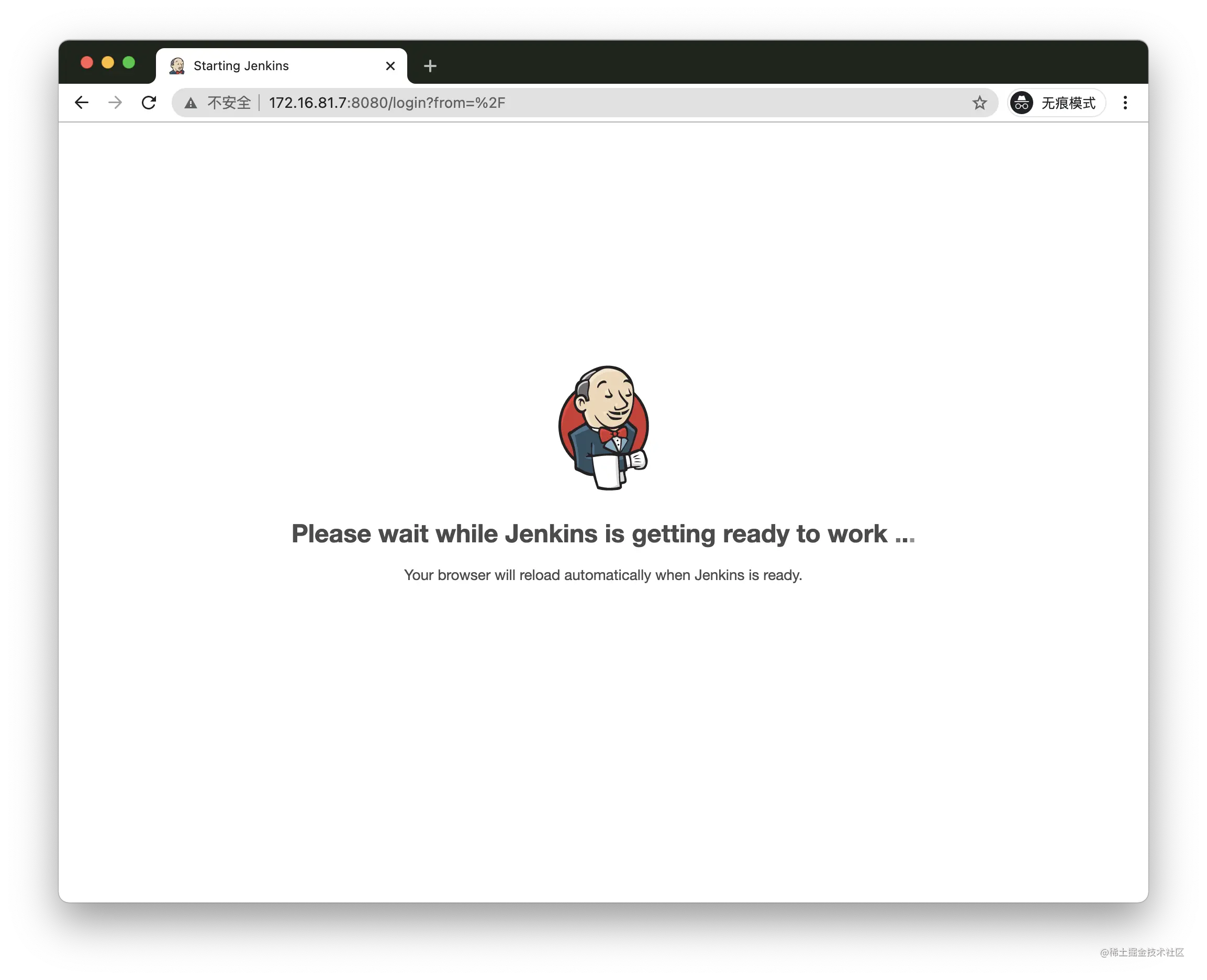
服务启动后,访问
IP:8080。如果能够看到以下界面,代表正在启动。 Jenkins 第一次的启动时间一般比较长(视服务器性能而看)
5. 初始化 Jenkins 配置
5.1 解锁 Jenkins
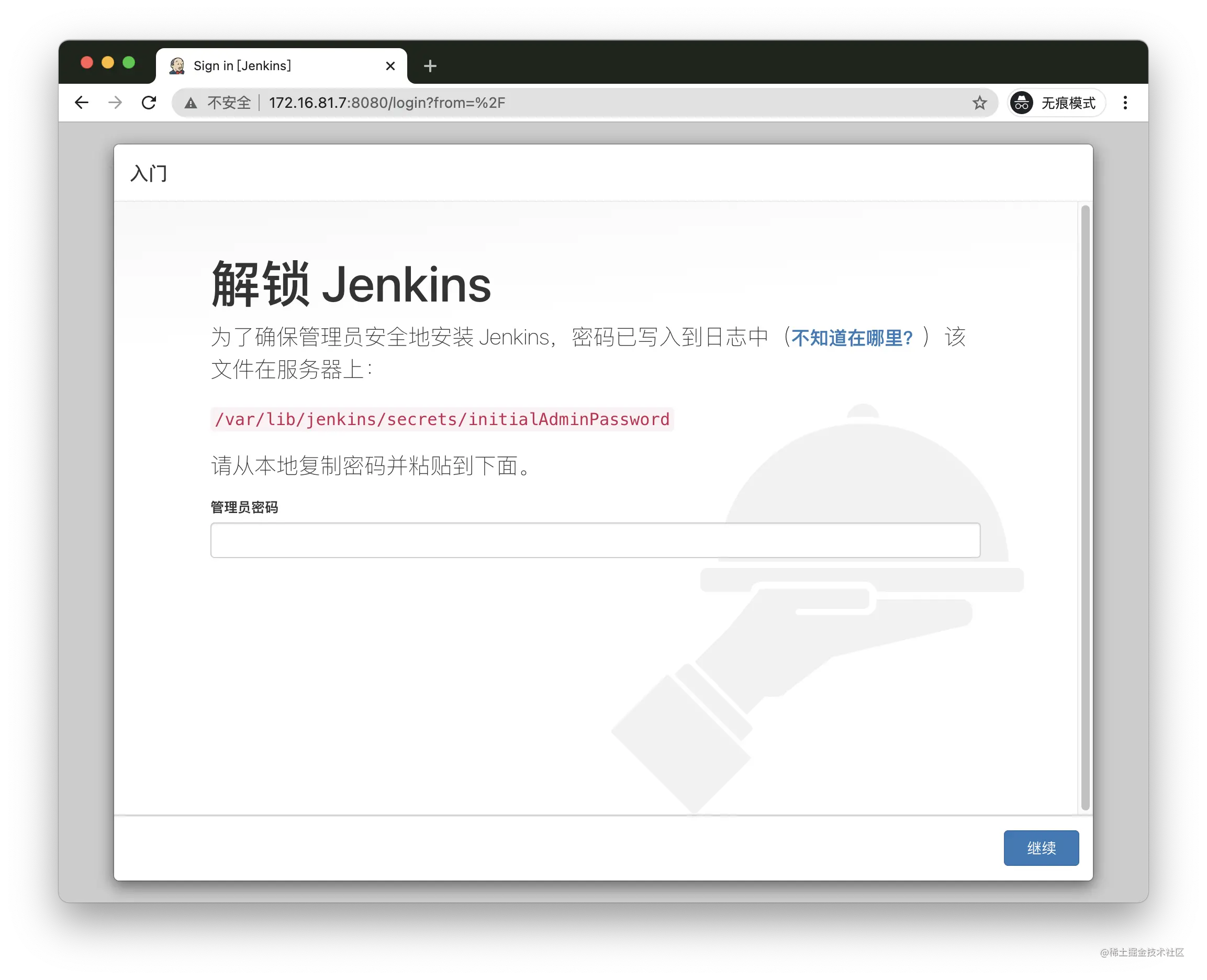
- 在 Jenkins 启动完成后,会自动跳转至这个界面(下方二图)。这是 Jenkins 的解锁界面,你需要输入存放在服务器的初始解锁密码才能进行下一步操作。
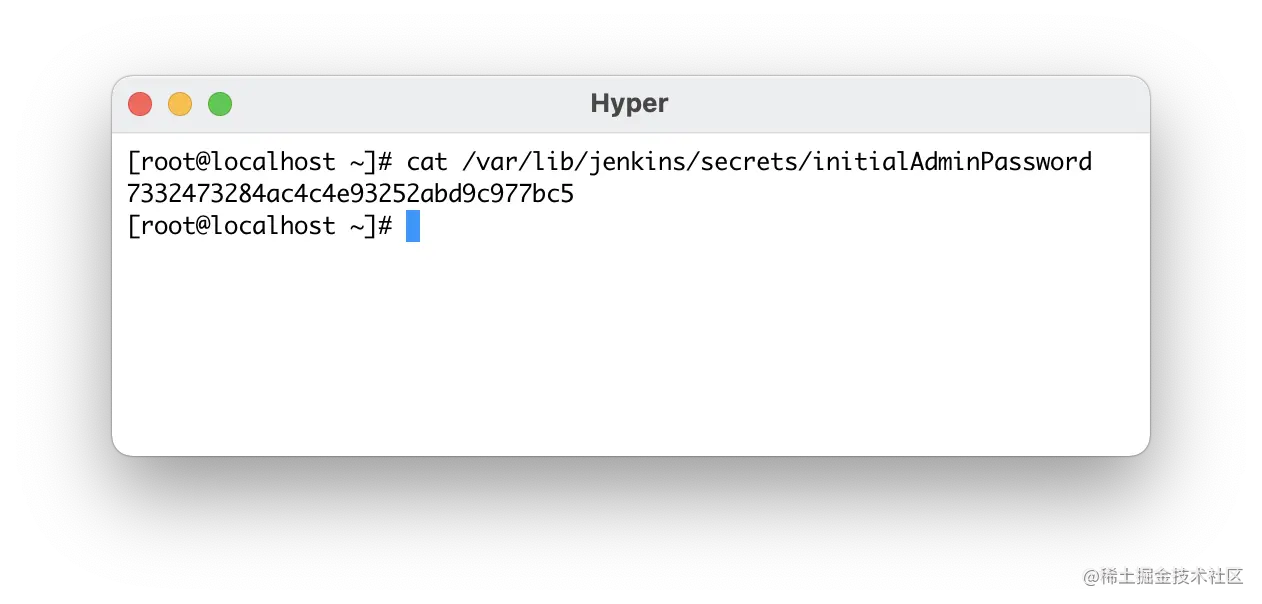
- Jenkins 启动后,会生成一个初始密码。该密码在服务器的文件内存放,我们可以进入服务器查看密码内容,将密码填写在 Jenkins 的管理员密码输入框内:
cat /var/lib/jenkins/secrets/initialAdminPassword
- 因为 Jenkins 插件服务器在国外,所以速度不太理想。我们需要更换为清华大学的 Jenkins 插件源后,再安装插件,所以先不要点安装插件。
- 更换方法很简单。进入服务器,将
/var/lib/jenkins/updates/default.json内的插件源地址替换成清华大学的源地址,将 google 替换为 baidu 即可。
sed -i 's/http:\/\/updates.jenkins-ci.org\/download/https:\/\/mirrors.tuna.tsinghua.edu.cn\/jenkins/g' /var/lib/jenkins/updates/default.json && sed -i 's/http:\/\/www.google.com/https:\/\/www.baidu.com/g' /var/lib/jenkins/updates/default.json
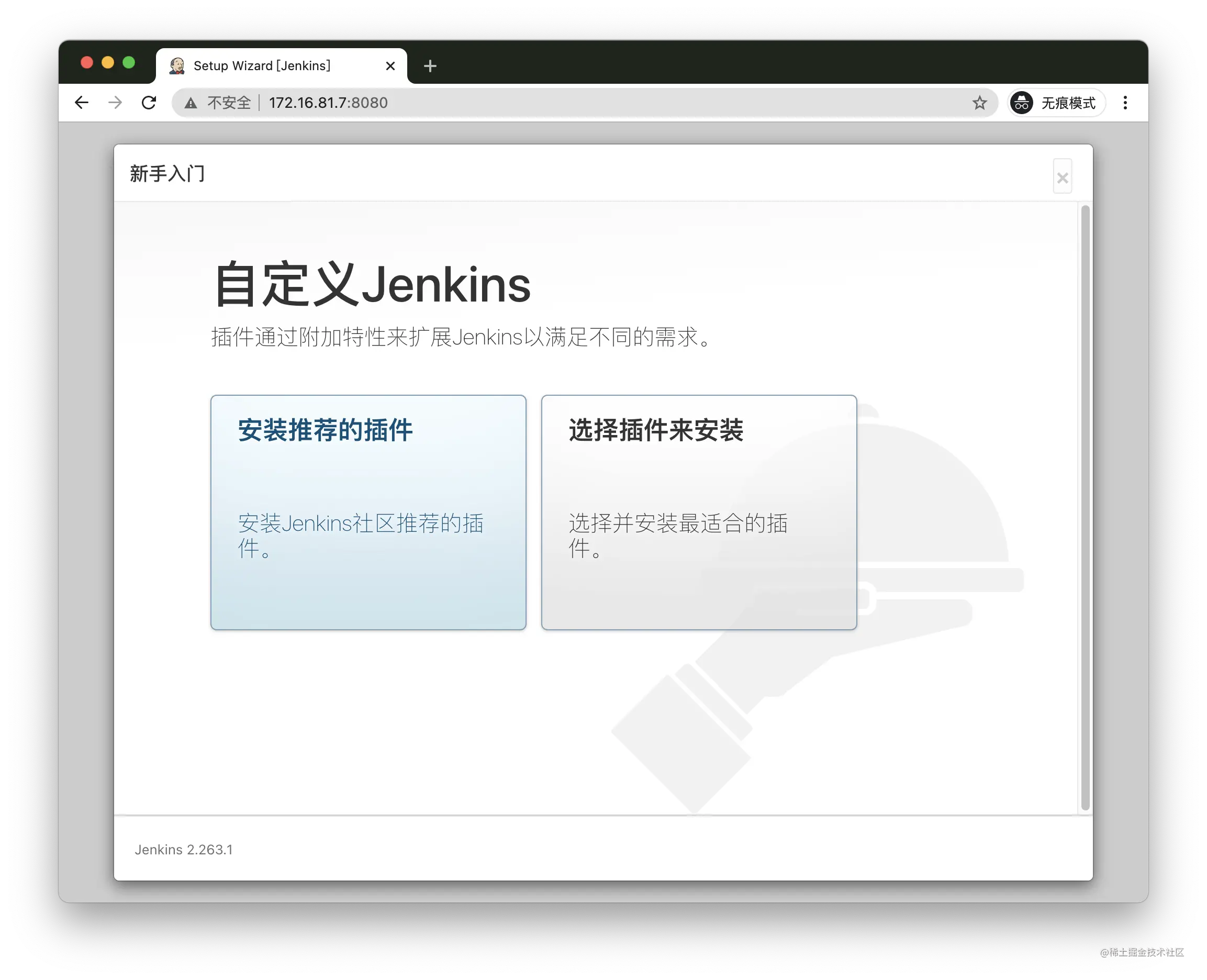
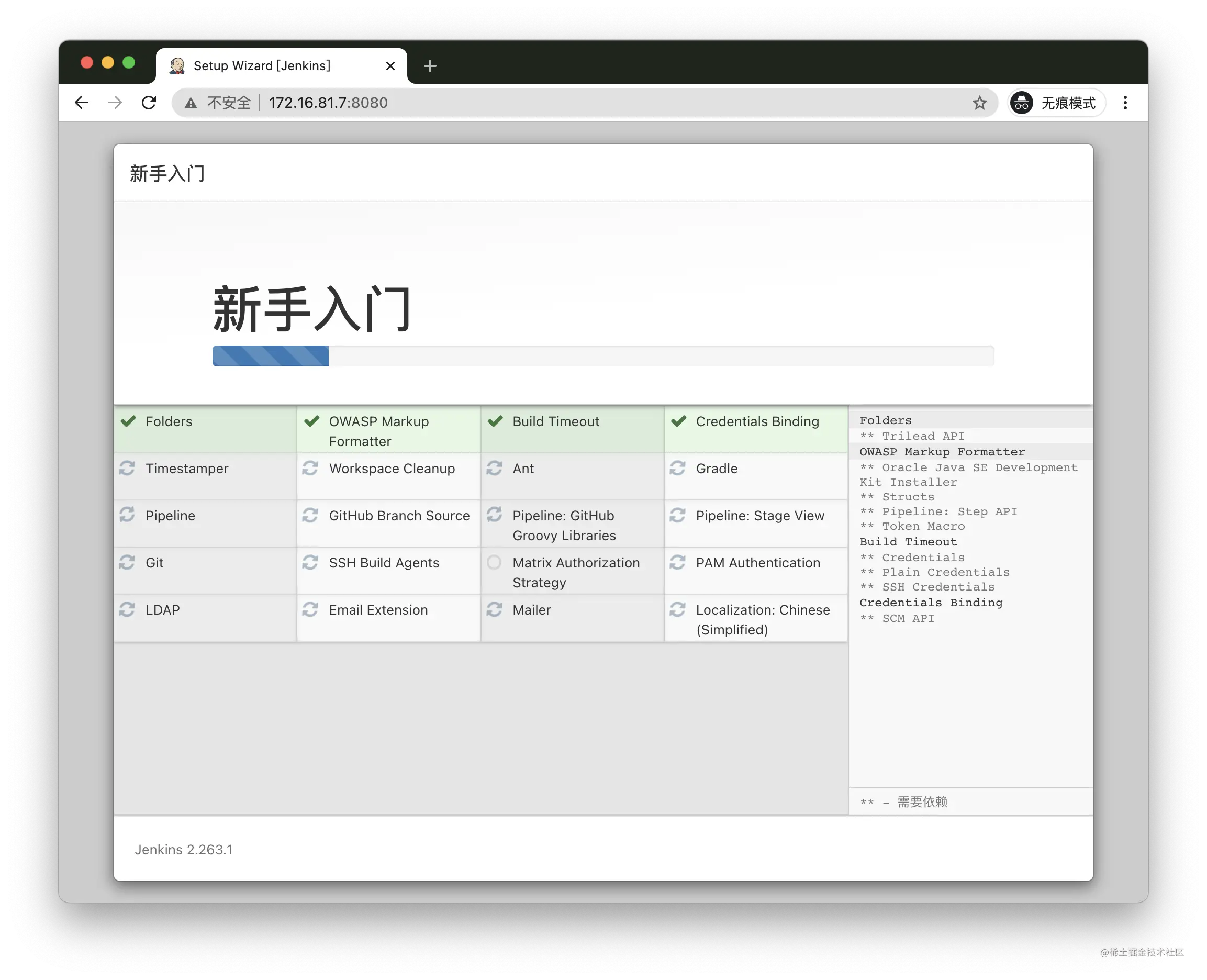
接着点击 安装推荐的插件 即可。稍等一会插件安装完毕
6. 完成安装
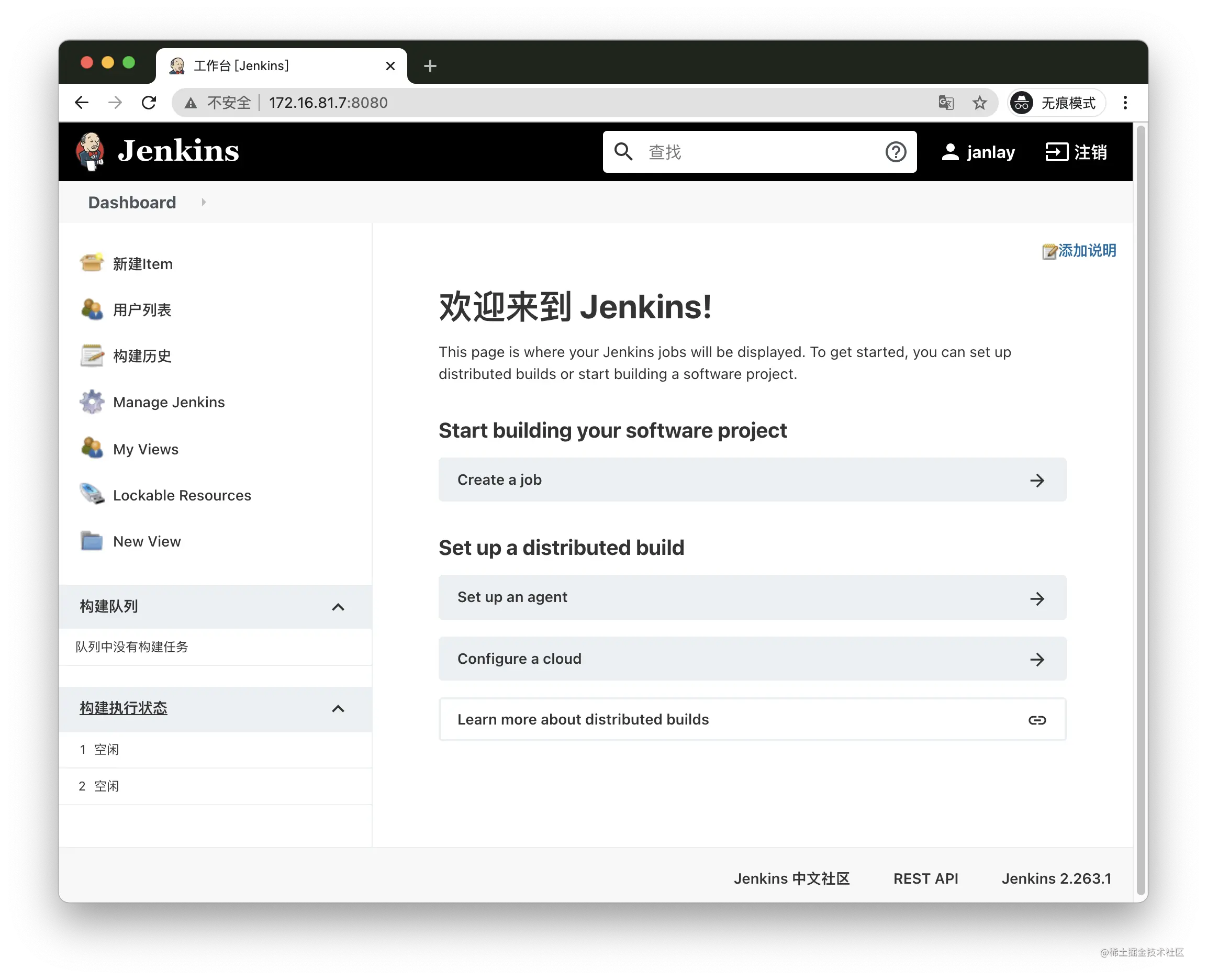
插件安装完毕后,接着是注册管理员账号。按照提示一路配置后,直到看到以下界面代表安装成功
7. 测试安装
- 到这里,我们的 Jenkins 算是启动成功了。但是,我们还需要对 Jenkins 做一点点简单的配置,才可以让它可以构建 docker 镜像。
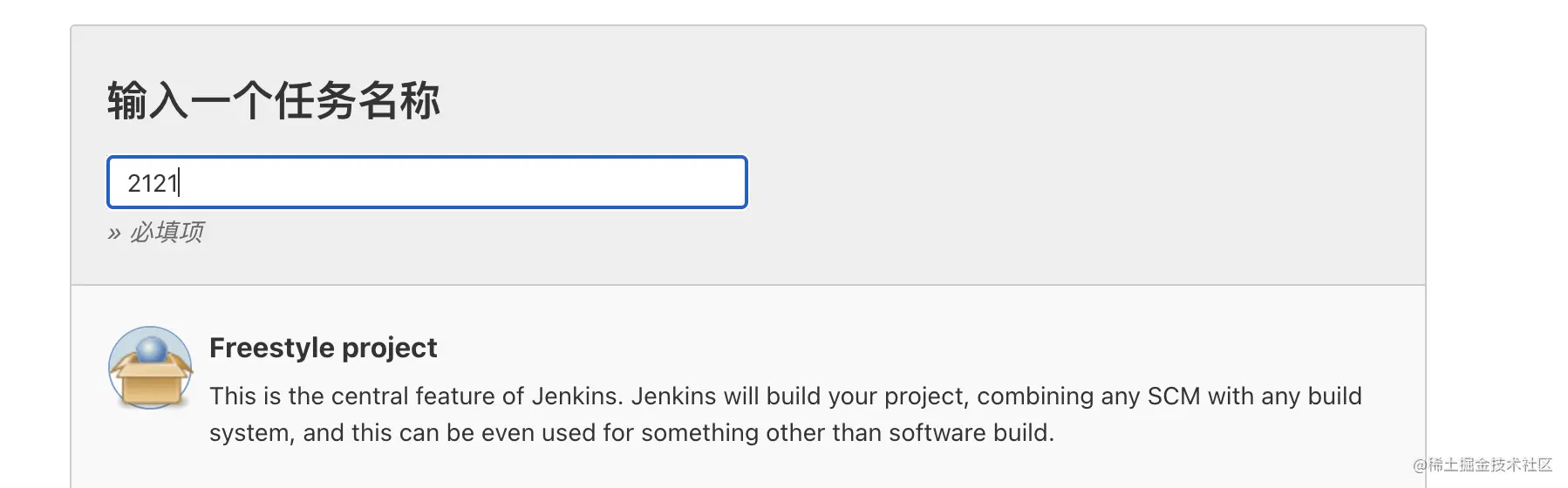
我们点击 Jenkins 首页 -> 左侧导航 -> 新建任务 -> Freestyle project
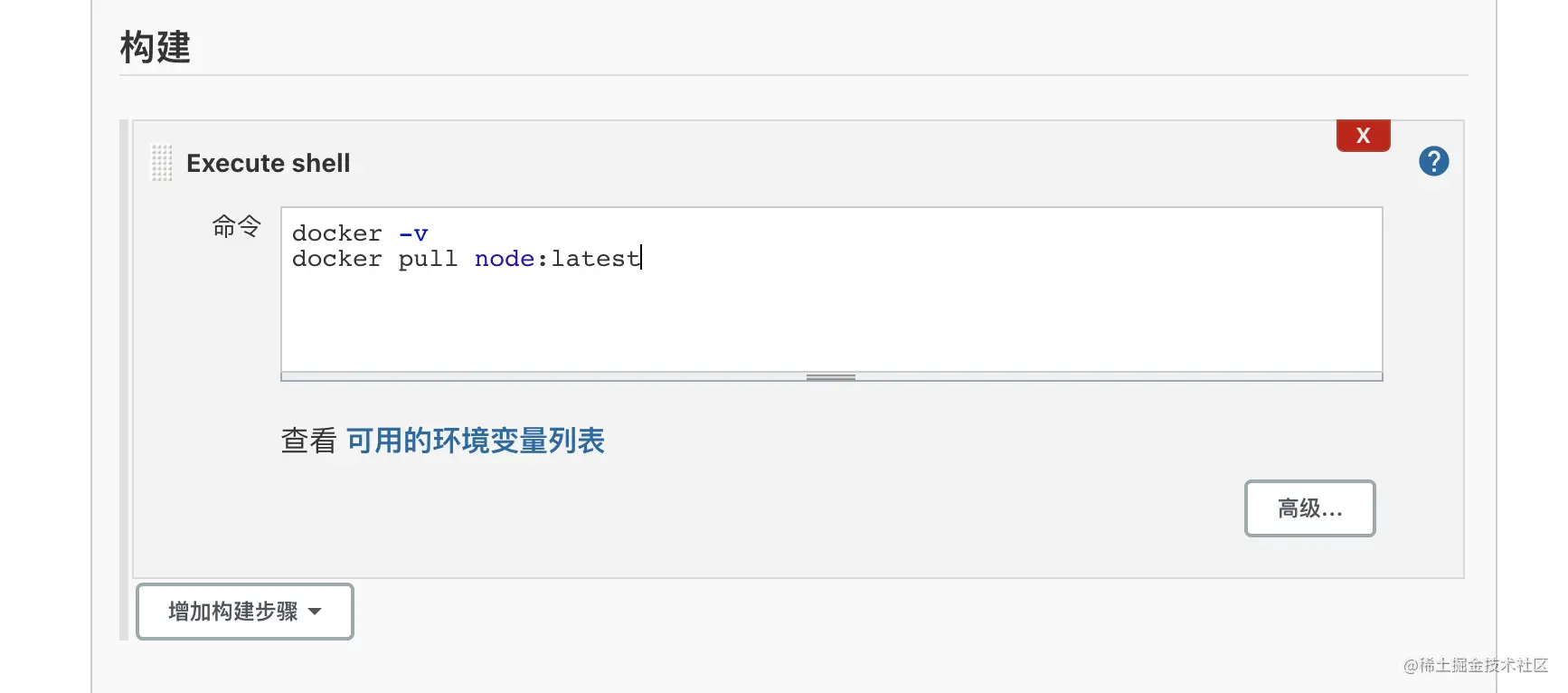
新建完毕后,找到 构建 一项,选择 增加构建步骤,选择 执行shell ,输入以下命令:
docker -v
docker pull node:latest
该命令会去拉取一个 nodejs 稳定版的镜像,我们可以来测试 Docker 的可用性
保存后,我们点击左侧菜单的立即构建, Jenkins 就会开始构建。选择左侧历史记录第一项(最新的一项),点击控制台输出,查看构建日志
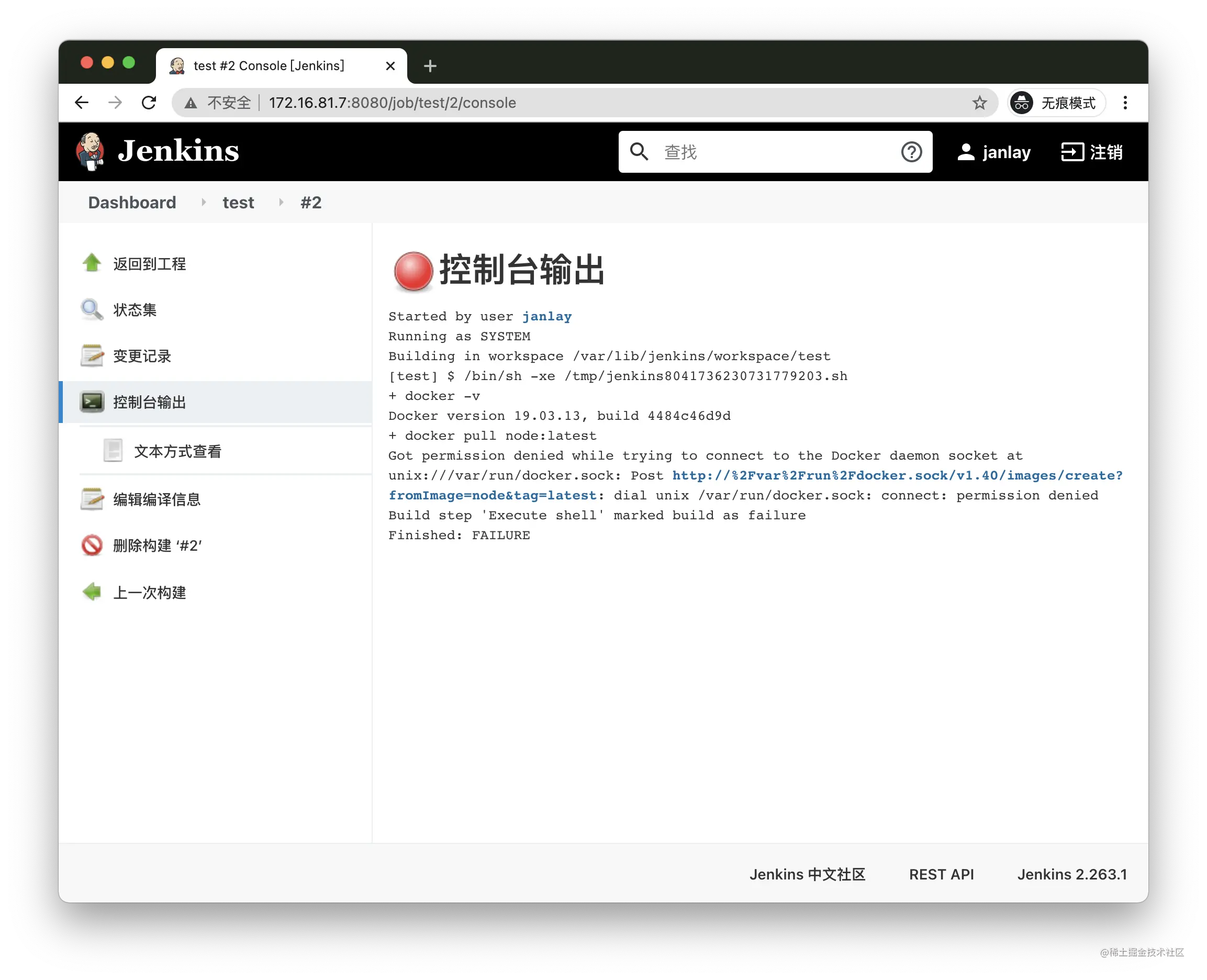
执行后,我们发现提示无访问权限。这又是什么情况呢?这里就不得不提到 Linux 下的 Unix Socket权限问题了
8. Unix Socket 权限问题
docker 的架构是 C/S 架构。在我们使用 docker 命令时,其实是命令使用 socket 与 docker 的守护进程进行通信,才能正常执行 docker 命令。
- 而在 Linux 中, Unix socket 属于 root 用户,因此需要 root 权限才能访问。
- 但是在 docker 中, docker 提供了一个 用户组 的概念。我们可以将执行 Shell 的用户添加到名称为 docker 的用户组,则可以正常执行 docker 命令。
- 而在 Jenkins 中执行的终端用户做 jenkins ,所以我们只需要将 jenkins 加入到 docker 用户组即可:
sudo groupadd docker          #新增docker用户组
sudo gpasswd -a jenkins docker  #将当前用户添加至docker用户组
newgrp docker                 #更新docker用户组
加入后,重启 Jenkins :
sudo service jenkins restart
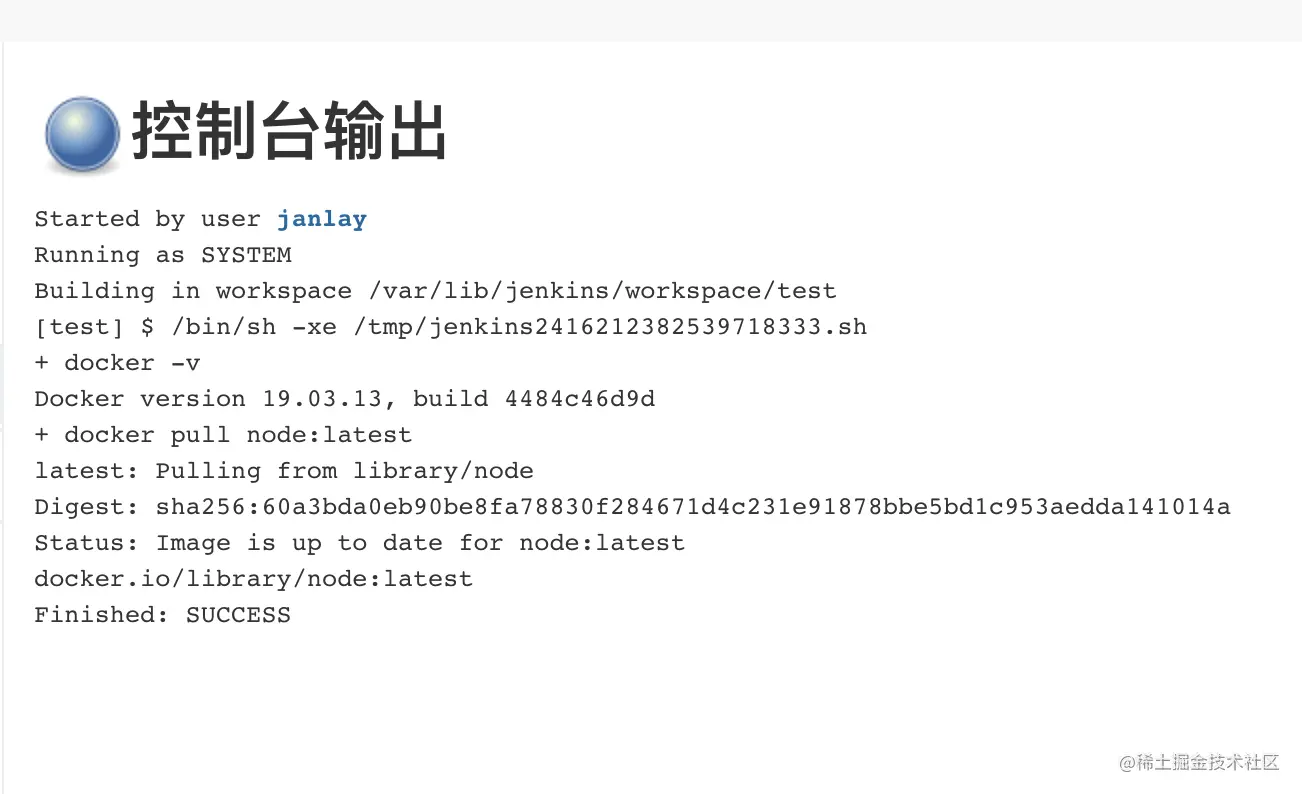
重启 Jenkins 后,再次执行脚本。此时执行成功:
# 结束
到这里为止,我们的基础组件 —— docker 和 Jenkins 就安装完毕了。不过,这只是持续构建的第一步。在下一章,我们会在服务器上安装 Node 环境,并集成 Git 代码库实现对代码的镜像构建。


